饅頭遣いのおもちゃ箱

  • ゆっくりMovieMaker4
    • よくある質問
      • インストール・起動・更新時のトラブル
      • 他のアプリケーションとの競合
      • UI・キー操作
      • タイムライン
      • ゆっくりボイス
        • ゆっくりボイスの生成に時間がかかる
        • 字幕が表示されない
        • 字幕と一緒にキャラクターの名前や背景を表示したい
        • セリフ入力時、最初の一文字が半角英数になる
        • 音質を変更する
        • 声質を変更する
        • 単語の読みや発音を登録する
        • AIにセリフの続きを考えてもらう
        • A.I.VOICEの音声を利用する
        • A.I.VOICEの音声が声質欄に表示されない
        • CeVIO AI / CeVIO CS の音声を使用する
        • CoeFont の音声を使用する
        • COEIROINKの音声を利用する
        • ElevenLabsの音声を利用する
        • ITVOICEの音声を利用する
        • Kotodamaの音声を利用する
        • LMROIDの音声を利用する
        • OpenAI TTSの音声を利用する
        • SHAREVOXの音声を利用する
        • Style-Bert-VITS2の音声を利用する
        • TALQu3の音声を利用する
        • VOICEPEAKの音声を利用する
        • VOICEVOX の音声を使用する
        • VOICEVOX Nemoの音声を使用する
        • VoiSonaTalkの音声を利用する
        • にじボイスの音声を利用する
        • よみてのれゐを使用する
        • Amazon Pollyの音声を利用する
        • Google Cloud Text-to-Speechの音声を利用する
        • Microsoft Azure Text-to-Speechの音声を利用する
        • SAPI5の声質を追加する
        • 外部の音声合成エンジンで作成した音声ファイルを使用したい
        • 新しくインストールしたキャラクターが声質一覧に表示されない
        • 生成済みの合成音声が再生されなくなる
        • AquesTalkで数値を含む文章を読み上げられない
        • 単語辞書・発音辞書に登録した項目が適用されない
      • エフェクト機能
      • 立ち絵機能
      • 編集作業
      • 動画出力
      • プラグイン
      • AviUtl関連
      • その他
    • 過去のバージョン
  • Psdファイルをバラすやつ
  • その他のソフトウェア
  • 備忘録
  • ソーシャル
  • リソース
  • お問い合わせ

開発者支援

VoiSonaTalkの音声を利用する

VoiSona Talkとは

スクリーンショット

VoiSona Talkは、株式会社テクノスピーチが提供する音声合成ソフトです。
外部連携APIを使用し、YMM4から直接音声を生成できます。

  • VoiSona Talk 公式サイト

利用には別途VoiSona Talk v1.3.4以降のインストールが必要です。

利用方法

  1. VoiSona Talkを購入し、お使いのPCにインストールする
  2. VoiSona Talkを起動する
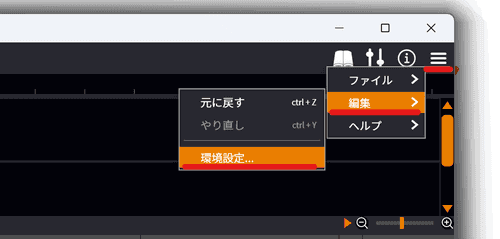
  3. 画面右上のメニュー→編集→環境設定をクリックする スクリーンショット
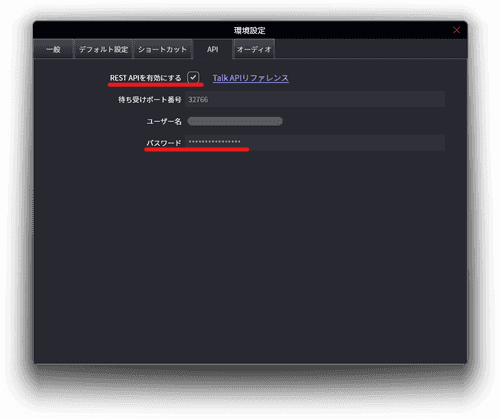
  4. APIタブを開く
  5. API接続用の任意のパスワードを設定し、REST APIを有効にするにチェックを入れる スクリーンショット
  6. ゆっくりMovieMaker4を起動する
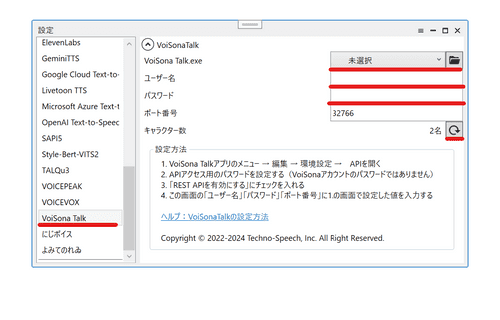
  7. ファイル(F)→設定をクリックする
  8. VoiSona Talkを選択する
  9. 4.の画面に表示されているユーザー名と設定したパスワードを、ユーザー名、パスワード欄に入力する
  10. VoiSona Talk.exe欄で、VoiSona Talkのインストール先にある"VoiSona Talk.exe"を選択する(任意)
    • これを設定することによって、音声合成時、VoiSona Talkを自動的に起動することが出来ます。
    • VoiSona Talkをデフォルトの場所にインストールしている場合はこの設定は不要です。
  11. キャラクター数欄右側の更新ボタンをクリックする スクリーンショット
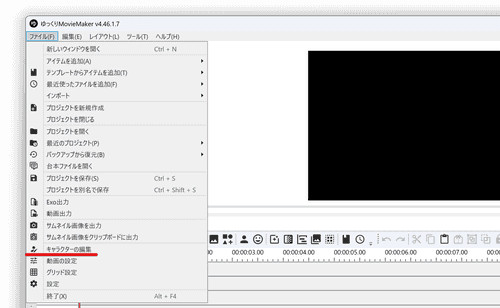
  12. ファイル(F)→キャラクターの編集からキャラクター編集ウィンドウを表示する スクリーンショット
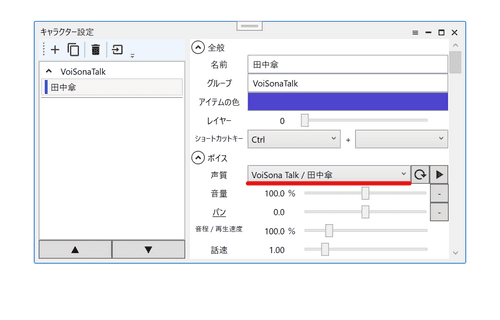
  13. ボイス→声質からVoiSonaTalkの音声を選択する スクリーンショット
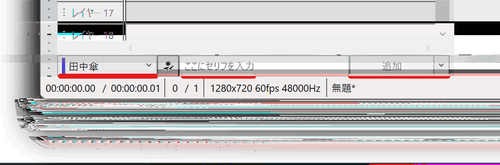
  14. タイムライン下のキャラクター一覧でキャラクターを選択後、セリフを入力し、追加ボタンをクリックする スクリーンショット
声質一覧を再読み込みする

新しくキャラクターをインストールした場合、YMM4の声質一覧にキャラクターが表示されない場合があります。
声質一覧を更新するとキャラクターが一覧に表示されるようになります。

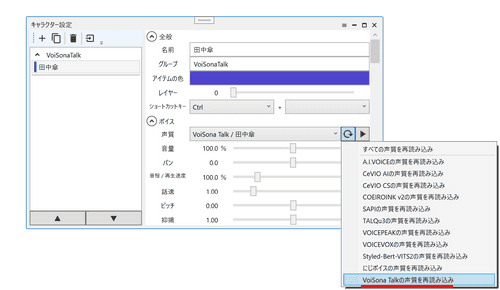
  1. キャラクター編集ウィンドウを開く
  2. 声質一覧右側の更新ボタンをクリックする
  3. VoiSona Talkの声質を再読み込みをクリックする スクリーンショット

利用条件等

  • VoiSona Talk 公式サイト
  • VoiSona Talk 利用規約

Edit on Github
© 2011-2025 饅頭遣い, Built with gatsby-blog-mdx